
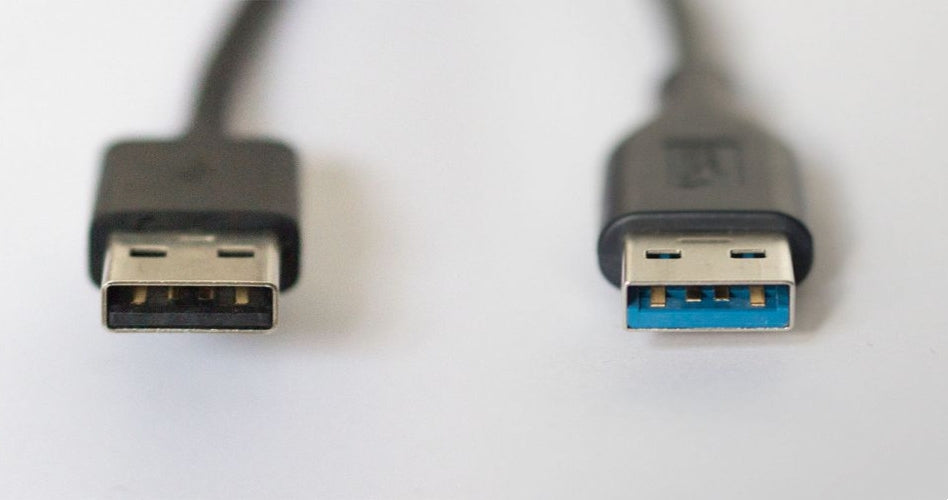
1. Verificarea culorii porturilor USB de pe carcasa PC-ului sau de pe laptop:
- culoare neagra, portul este USB 2.0
- albastru - port USB 3.0
- roșu sau roșu/galben , USB 3.1+
- Simbolul "SS", SuperSpeed - port rapid.
2: Verificarea în Device Manager
Aici vedem exact ce "știe" placa de bază. Urmează acești pași:
Apasă tastele Windows + X și alege Device Manager.
Mergi jos de tot la lista Universal Serial Bus controllers.
Dă click pe săgeata mică de lângă ea pentru a extinde lista.
Ce trebuie să cauți:
Dacă vezi în listă "USB 3.0 Extensible Host Controller" sau "USB 3.1" / "USB 3.2", înseamnă că ai porturi rapide!
Dacă vezi doar "Enhanced Host Controller" sau "Standard PCI to USB", atunci sistemul este limitat la USB 2.0.
Pasul 3: Atenție la cablu și mufă
În imaginea ta din CrystalDiskInfo, apare "Interfață: UASP (Serial ATA)". Aceasta este o veste bună, deoarece UASP este un protocol modern care accelerează transferurile pe USB.
Totuși, dacă:
Cablul pe care îl folosești este subțire (tip vechi de la telefoane micro-USB).
Mufa care intră în HDD-ul extern este mică și lată (micro-B), dar cablul este USB 2.0.
Conectezi HDD-ul printr-un Hub USB (un distribuitor cu mai multe mufe).
...atunci viteza va rămâne blocată la nivelul USB 2.0, indiferent de ce port ai în calculator.
Ce ai găsit în Device Manager?
Dacă vezi acolo menționat "3.0" sau "3.1", înseamnă că doar trebuie să mutăm HDD-ul într-un alt port sau să folosim un cablu certificat 3.0 pentru a trece de la 500 KB/s la 80-100 MB/s.

Daca lista de dispozitive ara ca mai sus, ești limitat la USB 2.0.
Iată confirmarea tehnică:
Intel(R) 6 Series/C200 Series Chipset Family: Aceasta este o platformă lansată în jurul anului 2011 (era procesoarelor Intel Core generația a 2-a, precum i5-2500K). Pe atunci, standardul nativ al chipset-ului era USB 2.0.
Enhanced Host Controller: Cuvântul "Enhanced" în terminologia Windows pentru controllerele Intel din acea generație este sinonim cu USB 2.0. Dacă ai fi avut USB 3.0, ar fi apărut obligatoriu linia "xHCI" sau "Extensible Host Controller".
Ce înseamnă asta pentru HDD-ul tău de 4TB?
Deoarece placa ta de bază nu are suport hardware pentru USB 3.0, viteza de transfer va rămâne blocată la un plafon teoretic de 480 Mbps.
Viteza infimă de 526 KB/s pe care ai văzut-o mai devreme este, așadar, un mix între:
Limita tehnologică a portului tău (USB 2.0).
Fragmentarea cauzată de zecile de mii de fișiere mici.
Eficiența scăzută a formatului exFAT pe acest tip de transfer.
Există soluții?
Dacă acesta este un PC de tip Desktop (nu laptop), poți rezolva problema foarte ieftin:
Placă PCI-Express USB 3.0: Poți cumpăra o placă dedicată care se montează în interiorul unității. Aceasta îți va oferi porturi USB 3.0 reale în spatele carcasei.
Formatarea NTFS: Așa cum am discutat, după ce se termină acest chin al transferului, formatează HDD-ul în NTFS. Va ajuta controller-ul USB 2.0 să gestioneze mai "inteligent" fluxul de date, evitând blocajele mari la fișiere mici.
O ultimă verificare: Uneori, plăcile de bază din acea generație aveau un controller USB 3.0 separat (de obicei marca NEC/Renesas sau AsMedia). Dacă știi că ai vreun port albastru pe spatele unității, s-ar putea să ai nevoie doar de un driver.
Ai vreun port albastru în spatele calculatorului sau sunt toate negre?
Clar ca lumina zilei: toate porturile negre confirmă că placa ta de bază este de generație veche și oferă doar standardul USB 2.0.
Niciun comentariu:
Trimiteți un comentariu